
Baixe Screen Capture Tool Pro – Software Gratuito e Seguro de Gravação de Tela
Visão Geral
Screen Capture Tool Pro é posicionado como uma solução versátil de captura de mídia que permite aos usuários gravar e extrair cenas de filmes, tutoriais, webinars ou qualquer atividade na tela. A ferramenta promete uma interface limpa e fácil de usar, que até mesmo iniciantes podem dominar em minutos, ao mesmo tempo que oferece profundidade suficiente para usuários avançados que precisam de controle detalhado sobre a resolução de saída, formato de arquivo e opções de compartilhamento. Uma de suas principais alegações é a compatibilidade universal com uma ampla variedade de tamanhos de tela — desde pequenos monitores de laptop até monitores ultra‑largos 4K — garantindo que cada quadro seja capturado com detalhes nítidos.
O aplicativo também suporta uma ampla gama de contêineres de vídeo (MP4, AVI, MOV e mais) e formatos de imagem (PNG, JPEG, GIF), o que facilita a integração dos clipes capturados em pipelines de edição ou fluxos de trabalho de redes sociais.
Entretanto, o produto tem uma limitação notável: atualmente grava apenas fluxos de vídeo e não captura áudio do sistema ou do microfone junto à trilha de vídeo. Para criadores que dependem de narrações sincronizadas ou trilhas sonoras de jogos, essa falha pode ser decisiva, obrigando-os a combinar a ferramenta com gravadores de áudio separados ou a atualizar para um concorrente mais rico em recursos.
Apesar dessa desvantagem, a funcionalidade principal — recortar rapidamente trechos de vídeo de alta qualidade e compartilhá‑los instantaneamente por e‑mail, serviços de nuvem ou links diretos — continua sendo uma proposta forte para educadores, revisores e gamers casuais que priorizam velocidade e simplicidade em vez de integração completa de áudio‑vídeo.
Nas seções seguintes, mergulharemos nas funcionalidades exatas oferecidas, percorreremos a instalação e o uso cotidiano, examinaremos a compatibilidade de plataformas e ponderaremos os prós e contras. Ao final, você terá uma visão clara de se o Screen Capture Tool Pro se encaixa no seu fluxo de trabalho ou se deve explorar alternativas como Snagit, Monosnap ou ferramentas gratuitas de captura que também incluem captura de áudio.
Principais Recursos
- Captura Multi‑Resolução: Suporta gravações em 720p, 1080p e 4K, detectando automaticamente a resolução nativa do monitor ativo.
- Suporte Amplo a Formatos de Arquivo: Exporte vídeos em MP4, AVI, MOV ou WebM; salve capturas de tela como PNG, JPEG, BMP ou GIF animado.
- Opções de Compartilhamento Instantâneo: Upload com um clique para Dropbox, Google Drive ou e‑mail direto; também gera um link compartilhável para distribuição rápida.
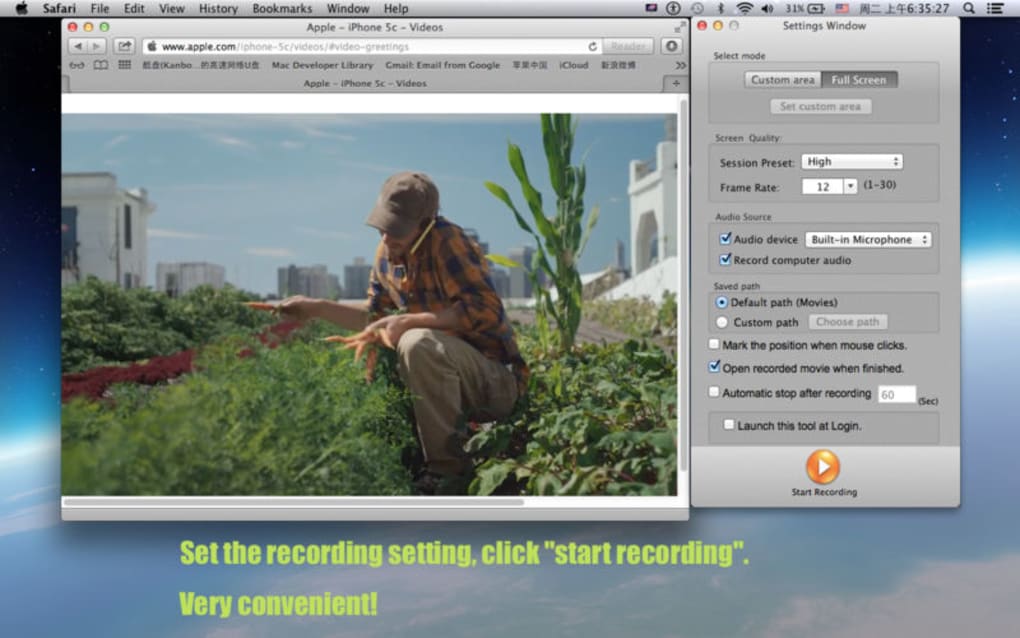
- Área de Captura Personalizável: Escolha tela inteira, uma janela específica ou uma região retangular definida pelo usuário com alças de arrastar e soltar.
- Mecanismo Leve: Usa menos de 150 MB de RAM durante a gravação, permitindo que a ferramenta funcione ao lado de aplicativos exigentes.
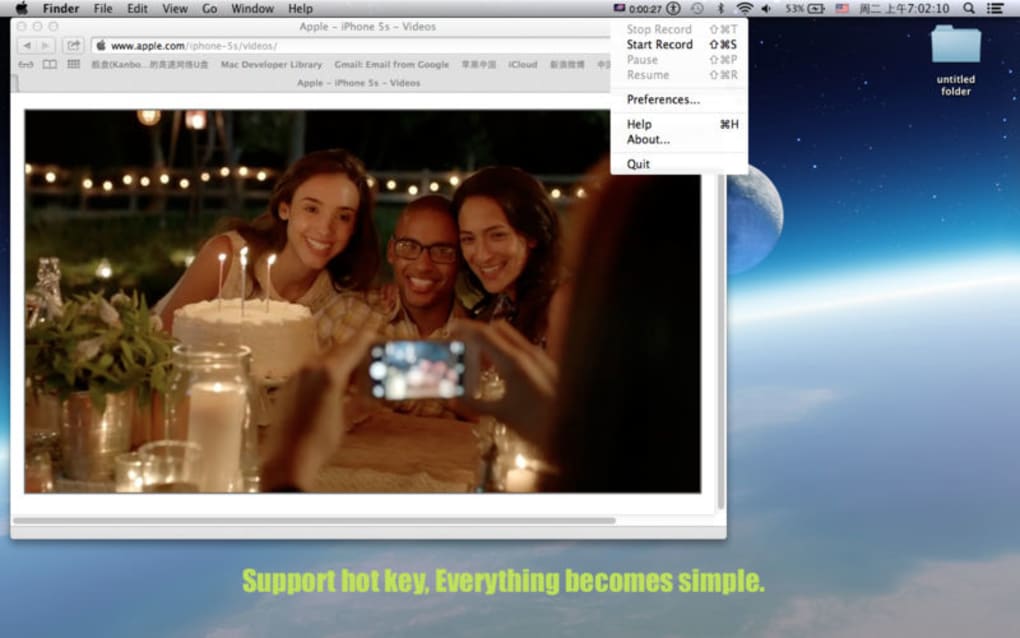
- Integração de Atalhos de Teclado: Atribua atalhos globais para iniciar/parar, pausar e funções de captura, permitindo operação sem as mãos.
- Conjunto de Anotações (Básico): Adicione sobreposições de texto simples, setas e formas após a captura — ideal para tutoriais rápidos.
- Captura Programada: Defina um temporizador para iniciar a gravação após um atraso definido, útil para capturar sequências de inicialização.
Embora o conjunto de recursos cubra a maioria das necessidades cotidianas, a ausência de captura de áudio integrada é uma omissão evidente que diferencia o Screen Capture Tool Pro de soluções mais completas como Snagit ou Camtasia. Ainda assim, a natureza leve da ferramenta e o fluxo de trabalho simples a tornam uma escolha atraente para usuários que precisam principalmente de trechos visuais sem a sobrecarga de editar arquivos de vídeo completos. O suporte a atalhos de teclado e as capacidades de compartilhamento instantâneo ainda simplificam o processo, reduzindo o número de etapas entre captura e distribuição — um fator crítico para criadores de conteúdo que trabalham sob prazos apertados.
Guia de Instalação e Uso
Baixando o Instalador
Inicie visitando o site oficial do Screen Capture Tool Pro e clicando no botão “Download Free”. O instalador está disponível tanto em um pacote .exe para Windows quanto em um arquivo .dmg para macOS. Para usuários Windows, o tamanho do instalador é aproximadamente 85 MB; usuários macOS receberão um DMG de 92 MB. O download é protegido via HTTPS, e uma soma de verificação SHA‑256 é exibida no site para verificação, garantindo que o arquivo esteja livre de adulterações.
Instalação Passo a Passo
- Execute o Instalador: Clique duas vezes no arquivo baixado. No Windows, pode ser necessário confirmar o prompt de Controle de Conta de Usuário (UAC); no macOS, arraste o ícone do aplicativo para a pasta Aplicativos.
- Aceite o Contrato de Licença: Leia o EULA e clique em “I Agree” para prosseguir.
- Escolha o Caminho de Instalação: O local padrão funciona para a maioria dos usuários, mas você pode especificar um diretório personalizado se preferir.
- Seleção de Componentes: O instalador oferece atalhos opcionais (Desktop, Menu Iniciar) e um módulo de atualização automática. Ative o recurso de atualização automática para receber patches de segurança automaticamente.
- Concluir a Instalação: Clique em “Install” e aguarde alguns segundos. Quando concluído, inicie o aplicativo a partir do atalho ou da pasta Aplicativos.
Configuração na Primeira Execução
Na primeira inicialização, o Screen Capture Tool Pro apresenta um assistente de configuração rápida. Aqui você pode definir pastas de saída padrão, selecionar seu codec de vídeo preferido (H.264 é recomendado para equilibrar qualidade e tamanho do arquivo) e configurar atalhos de teclado. O assistente também solicita que você teste o mecanismo de captura gravando um clipe de 5 segundos da sua área de trabalho; isso garante que seus drivers gráficos sejam compatíveis e que o aplicativo possa acessar o buffer da tela sem problemas.
Fluxo de Trabalho Típico
1. Selecione o Modo de Captura: Escolha “Full Screen”, “Window” ou “Custom Area” na barra de ferramentas. 2.
Defina o Destino: Escolha uma pasta ou serviço de nuvem onde o arquivo será salvo automaticamente. 3. Iniciar Gravação: Pressione o botão “Record” ou use o atalho pré‑definido (padrão: Ctrl + Shift + R).
4. Pausar/Parar: Use os controles na tela ou o atalho (Ctrl + Shift + P para pausar, Ctrl + Shift + S para parar). 5.
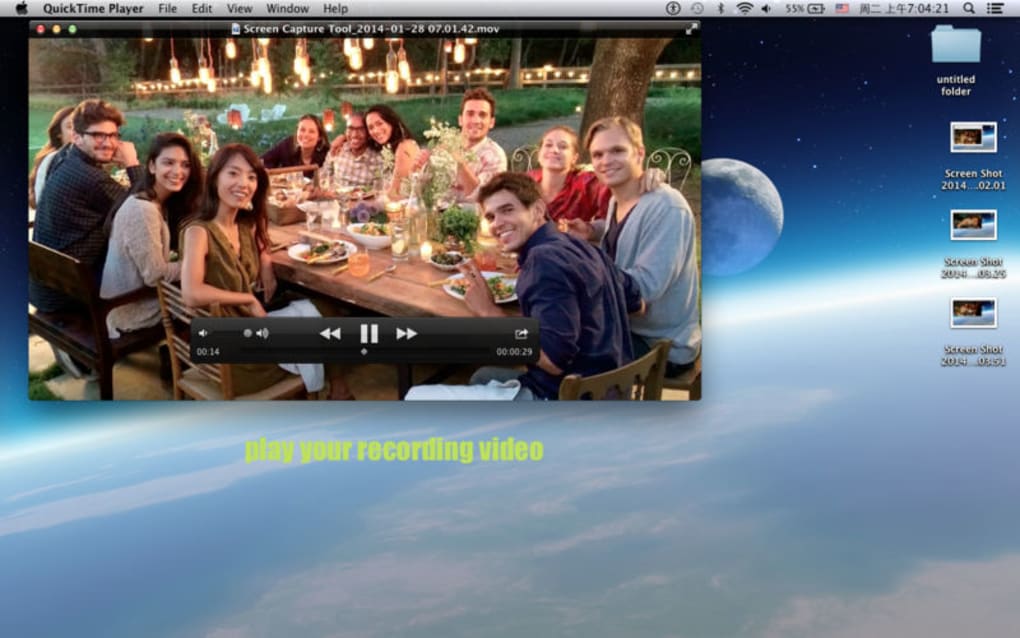
Revisar & Compartilhar: Após parar, uma janela de pré‑visualização aparece com opções para cortar o clipe, adicionar uma anotação rápida e compartilhar diretamente por e‑mail ou fazer upload para armazenamento em nuvem.
O processo completo, da inicialização ao compartilhamento, normalmente leva menos de um minuto, tornando‑o ideal para criação rápida de conteúdo, relatórios de bugs ou geração de trechos educacionais. Para usuários que precisam capturar sessões mais longas, a ferramenta oferece a opção “Continue Recording”, que acrescenta novas filmagens ao mesmo arquivo sem re‑codificação, preservando recursos do sistema.
Compatibilidade, Prós & Contras
Sistemas Operacionais Compatíveis: Windows 10, Windows 11, macOS 10.14 (Mojave) e posteriores, com funcionalidade limitada no Linux via Wine (não oficial). O aplicativo é otimizado para processadores Intel e Apple Silicon, selecionando automaticamente o binário apropriado durante a instalação.
Prós
- Interface intuitiva que praticamente não requer curva de aprendizado.
- Baixo consumo de recursos — funciona suavemente em hardware mais antigo.
- Amplo suporte a formatos de exportação, reduzindo a necessidade de conversores de terceiros.
- Compartilhamento instantâneo e integração com nuvem simplificam a colaboração.
- Atalhos personalizáveis permitem uma captura sem as mãos.
Contras
- Sem captura de áudio integrada; os usuários precisam combinar com gravadores de áudio separados.
- Não possui ferramentas avançadas de edição (sem linha do tempo, transições ou efeitos).
- O suporte a Linux é não oficial e pode exigir configuração adicional.
- A versão gratuita adiciona uma marca d'água sutil após 10 minutos de gravação contínua.
- Recursos de anotação limitados em comparação com concorrentes como Snagit.
Perguntas Frequentes & Conclusão
O Screen Capture Tool Pro pode gravar áudio do sistema?
Não. A versão atual captura apenas vídeo. Para gravar áudio, você precisará de uma ferramenta externa como Audacity ou um aplicativo de gravação de tela dedicado que suporte áudio.
Existe um limite de duração de gravação na versão gratuita?
A versão gratuita permite duração ilimitada de gravação, mas adiciona uma pequena marca d'água após 10 minutos de captura contínua.
O software suporta integração com armazenamento em nuvem?
Sim. Você pode conectar Dropbox, Google Drive, OneDrive ou configurar um servidor FTP personalizado para uploads automáticos após cada gravação.
Posso agendar gravações para iniciar em um horário específico?
A ferramenta inclui o recurso “Scheduled Capture” que permite definir um atraso de início (em segundos) ou uma data‑hora específica para o início da gravação.
O aplicativo é compatível com Macs Apple Silicon?
Sim. O instalador detecta automaticamente o tipo de processador e instala o binário nativo arm64 para desempenho ideal em Macs M1/M2.
Conclusão
Screen Capture Tool Pro oferece uma solução focada e leve para quem precisa capturar trechos de vídeo rapidamente sem o peso de suítes de edição completas. Sua facilidade de uso, amplo suporte a formatos e ferramentas de compartilhamento integradas tornam‑na especialmente atraente para educadores, revisores e gamers que desejam destacar momentos instantaneamente. A principal desvantagem — ausência de captura de áudio — significa que não é a melhor opção para produção de tutoriais abrangentes ou streaming de jogos, onde o som sincronizado é essencial. Se seu fluxo de trabalho gira em torno de documentação visual e você pode combinar o aplicativo com um gravador de áudio separado quando necessário, o Screen Capture Tool Pro oferece excelente custo‑benefício, especialmente considerando seu plano gratuito e caminho de upgrade acessível.
Pronto para experimentar? Baixe o Screen Capture Tool Pro agora e comece a criar clipes de vídeo nítidos e prontos para compartilhamento em segundos.







